עריכת וידאו בקנבה
הדרך הכי פשוטה להכין סרטוני וידאו שאינם מורכבים מידי היא באמצעות קנבה. היתרונות של קבנה הם התבניות, המגוון האדיר של האלמנטים, הפשטות ועוד
עד היום השם קנבה התחבר לעיצוב גרפי, הזמנות לחתונות וכו'… בתקופה האחרונה קנבה נתנו פוש רציני לכיוון הוידאו, כך שהיום ניתן לערוך בתוכנה סרטי וידאו ולנצל את כל היתרונות של קנבה – ממשק פשוט, תבניות מוכנות ויצירה ביחד עם שותפים ממש כמו בגוגל דוקס.
בחירת פורמט
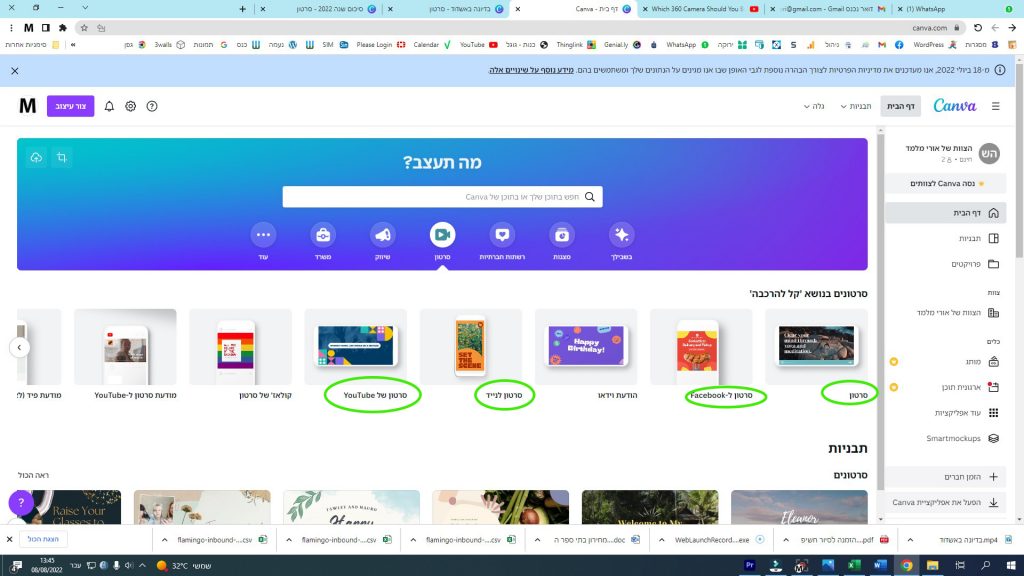
תחת לשונית "סרטון" יש הרבה אפשרויות וקנבה עושים את החיים קלים. שואלים האם הוא מיועד לפייסבוק, טיקטוק, לנייד, ליוטיוב וכו'… הם כבר ידעו לתת לכם את הרזולוציה המתאימה. אנחנו רוצים סרטון להקרנה ממקרן ולכן בוחרים "סרטון" גם אופציית יוטיוב תהיה בסדר – שתי האפשרויות הן אופקיות.
אפשר לבחור תבנית מוכנה ולהקל על עצמכם את החיים. רק שימו לב שאתם לא לוקחים תבנית בתשלום אם אתם בגרסה החינמית ולא מעוניינים לשלם. לצורך ההדגמה לא נבחר בתבנית.
בסיס – הוספת תמונות, טקסט, מסגרות ותזמון
הדבר הראשון הוא בחירת הרקע. בכל בחירה מהסוג הזה, שימו לב אם מופיע האייקון של הכתר. אם כן, מדובר באלמנט בתשלום.
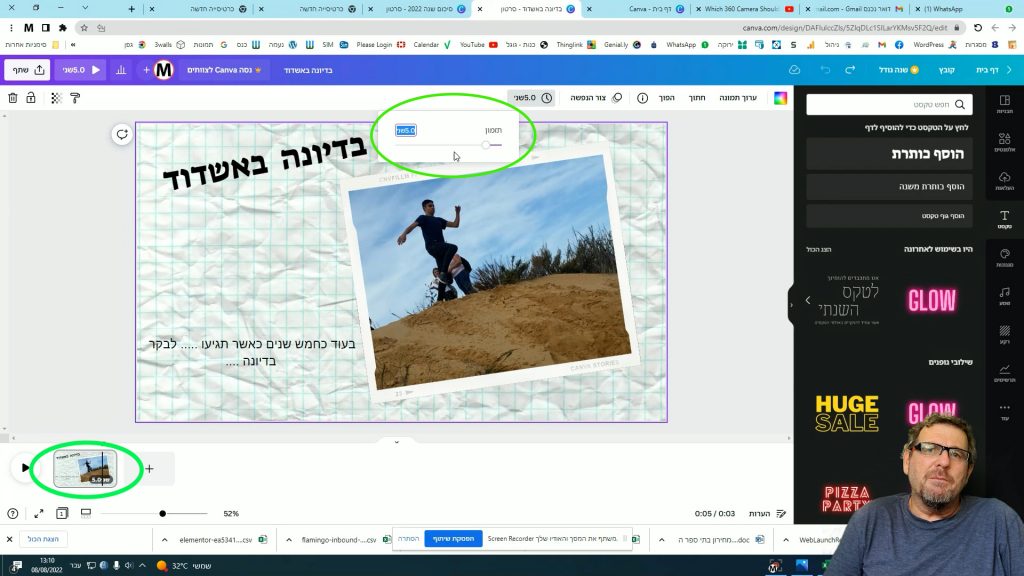
בחרנו רקע ולאחר מכן נרצה שתהיה בשקף שלנו תמונה. עכשיו נפגוש את אחד הדברים היפים בקנבה – מסגרות. בוחרים מסגרת, גוררים אליה את התמונה ובינגו – התמונה נחתכת ומתיישבת בול.
בוחרים פונטים – כותרת / תת כותרת או טקסט רגיל. גם כאן קנבה כבר שילבו לנו כל מיני אפשרויות שניתן לבחור.
אחרי שסיימנו עם השקף נתזמן אותו, כלומר נקבע למשך כמה שניות הוא יופיע בסרטון. נלחץ על שלוש הנקודות למטה, היכן שהשקף מופיע בציר הזמן ונבחר את מספר השניות הרצוי בהתאם לתוכן של השקף.
הוספת אלמנטים ואנימציה
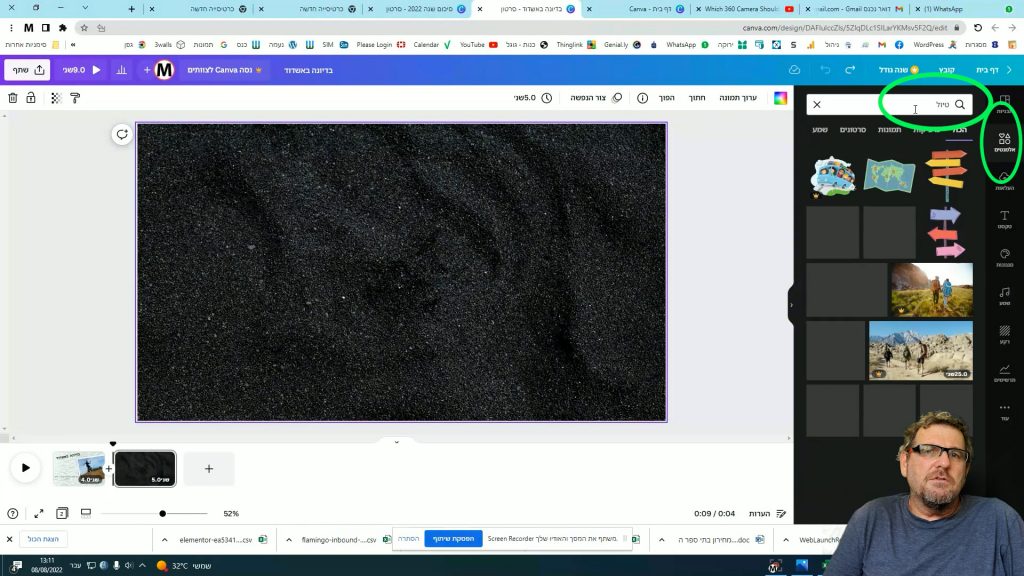
לאחר מכן נוסיף עוד שקף, נבחר רקע ונוסיף אלמנטים נחמדים שקשורים לנושא. מגוון האלמנטים בקנבה הוא אדיר ורק צריך לעשות חיפוש בחלונית החיפוש של האלמנטים. לאחר שרשמנו "טיול" יופיעו בתוצאות החיפוש שלטי כיוון, כלי רכב, משקפת ועוד… חלק מהאלמנטים הם תמונות וחלק מהם אלמנטים עם הנפשה. נבחר ונשלב אותם בשקף.
אנימציות של כניסה ויציאה עושות את הסרטון יותר צעיר ודינמי ולכן אפשר להוסיף לכל אלמנט שנרצה אנימציה של כניסה או יציאה. שימו לב שתזמון האנימציה, כלומר משך הזמן שלה, מתאפשר רק בחשבון פרימיום ולא בחשבון החינמי.
הוספת סאונד ושמירה
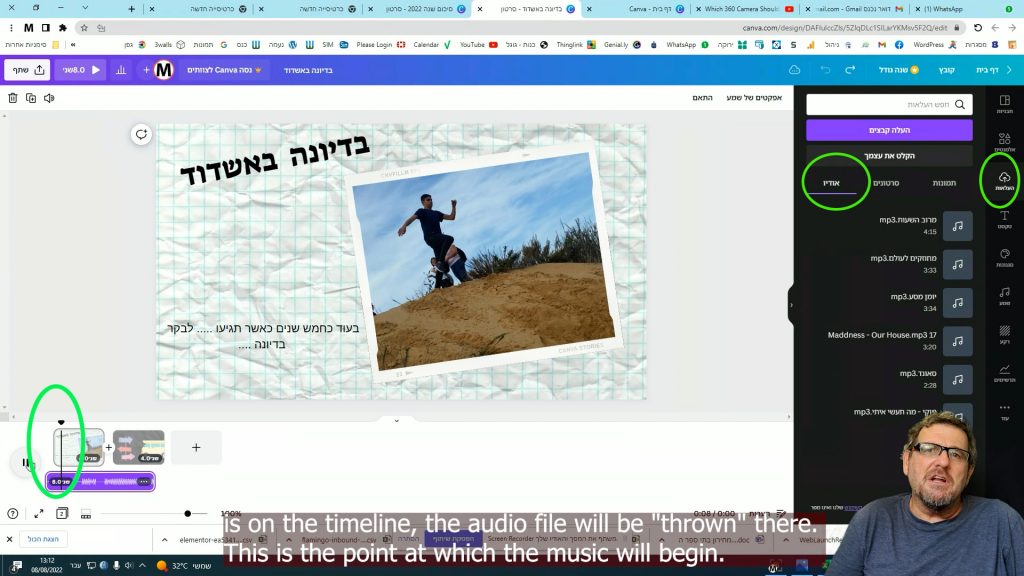
על מנת להוסיף סאונד לוחצים על "העלאות" ו"אודיו" – ועכשיו ניתן להעלות קובץ שמע מהחשב, שיר, הקלטה וכו', או לבחור מוסיקה מתוך המאגר של קנבה. שימו לב שקובץ האודיו "ייזרק" להיכן שנמצא הקו של העכבר בציר הזמן. כלומר מהנקודה הזאת המוסיקה תתחיל. תחת לשונית ההעלאות יש גם תמונות וסרטי וידאו שהעלתם מהמחשב שלכם לתוכנת הקנבה.
לאחר שסיימתם את העריכה ועל מנת להוריד למחשב את הסרטון לחצו על "שתף" – הורד – קובץ מפ4 ושימרו את הקובץ בתיקיה רלוונטית ועם שם רלוונטי שאותו תזכרו במידה ותרצו בעתיד לחפש אותו.
במידה ויש בעורך משהו שהינו בתשלום, לא תוכלו לסיים את תהליך ההורדה מבלי לשלם.
שותפי עריכה
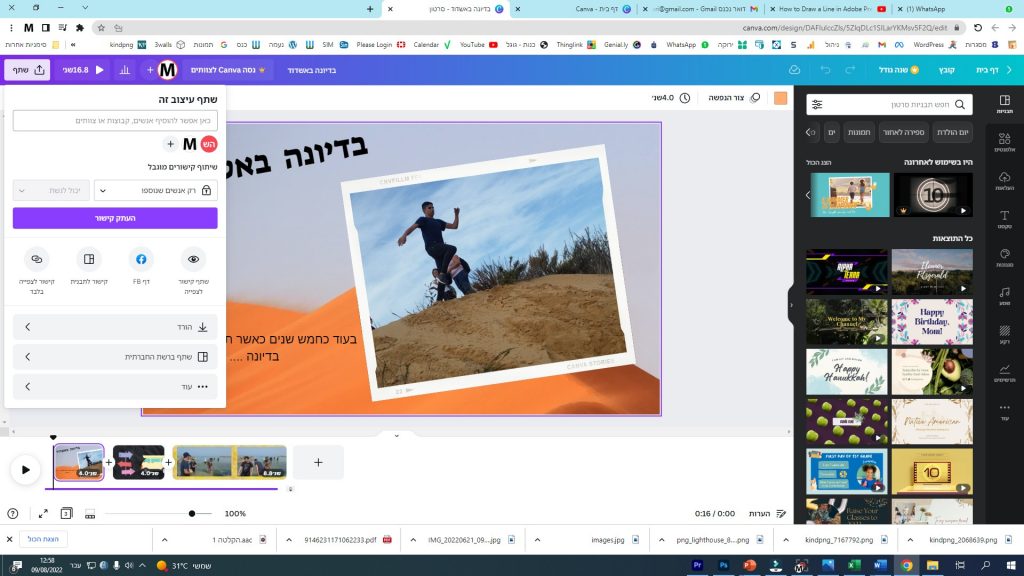
הדבר אחרון שאני רוצה לספר עליו – האפשרות לעריכה משותפת. בכפתור השיתוף ניתן לבחור שותפים לעיצוב. במידה ויש להם חשבון קנבה, יש להזין את המייל שלהם ולתת להם הרשאת עורך. עכשיו תוכלו לערוך ביחד סרטון, בדיוק כמו בגוגל דוקס. להתראות בינתיים…